Прокси
Работа в сервисе без прокси невозможна: аккаунт не подключится
Telegram не работает через российские IP-адреса, даже если сам прокси исправен
Для российских аккаунтов берите прокси Казахстана или другой страны СНГ
Для чего нужны прокси
- Свой IP-адрес у каждого аккаунта: если аккаунты работают с одного IP-адреса, Telegram связывает их между собой и может заблокировать все сразу
- Страна как у аккаунта: Telegram важно, чтобы страна, из которой заходят в аккаунт, совпадала со страной номера или хотя бы была из того же региона
Если аккаунт из Казахстана заходит с IP-адреса США, Telegram может отключить сессию или заблокировать аккаунт
Какие прокси подходят
- Статические индивидуальные IPv4: адрес не меняется и принадлежит только вам
- Тип подключения SOCKS5 или HTTP(S)
- Страна та же, что у номеров аккаунтов, или хотя бы тот же регион
Например, для аккаунта из России подойдут прокси Казахстана или другой страны СНГ, а для аккаунта из Германии прокси Польши или Нидерландов - Один прокси на один аккаунт
Прокси формата MTProto не поддерживаются
Не рекомендуем бесплатные и общедоступные прокси: риск блокировок с ними очень высокий
Проверенные прокси
Рабочие прокси для Telegram можно купить в Proxys.world и Proxy-Line
В Proxy-Line скидка 10% по промокоду HE7K1i6S05qlmROYYoHСкопировать промокод
После покупки в личном кабинете продавца будут адрес, порт, логин и пароль прокси
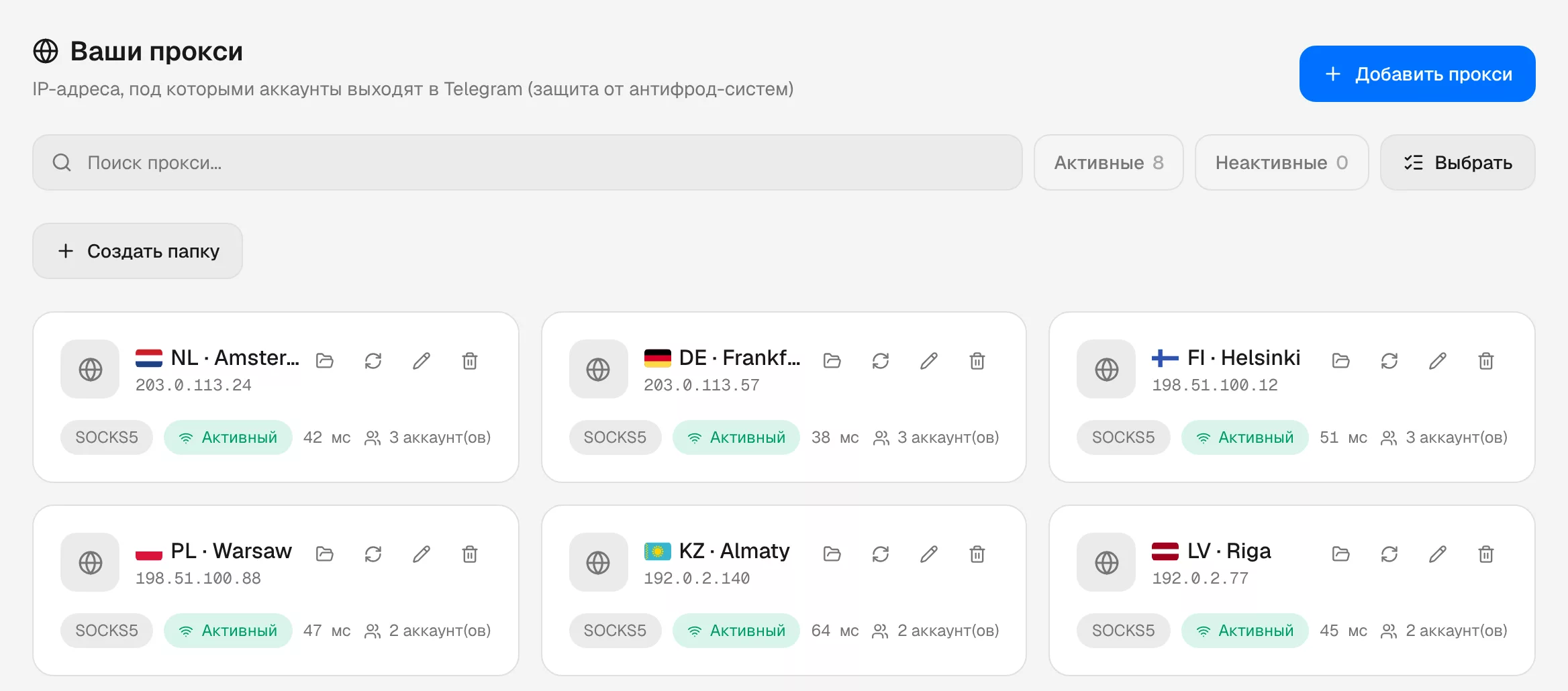
Раздел «Прокси»
 1234567
- 1Добавить прокси
- 2Отбор по статусу: активные и неактивные
- 3Выбрать несколько прокси, чтобы проверить, перенести в папку или удалить их разом
- 4Папки, например под разные проекты
- 5Статус прокси
- 6Скорость отклика
- 7Сколько аккаунтов работает через прокси
Добавление прокси
- Переходим в раздел «Прокси» на боковой панели
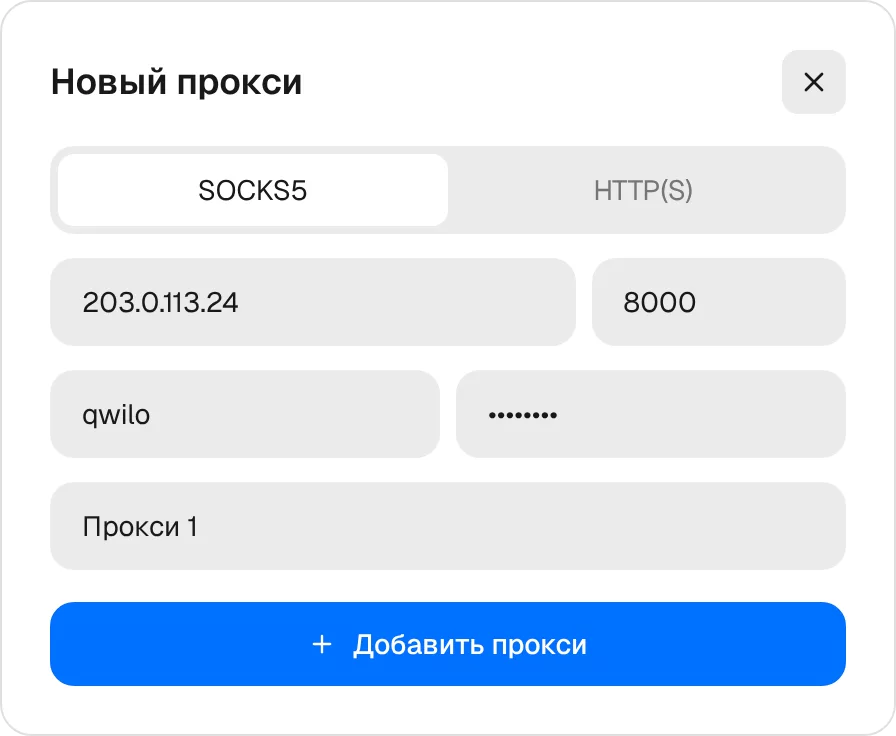
- Нажимаем кнопку «Добавить прокси» в верхнем правом углу
 1234
1234- Выбираем тип подключения: SOCKS5 или HTTP(S)
- Вводим адрес (IP) и порт из личного кабинета продавца
- Если у прокси есть авторизация, вводим логин и пароль
- Указываем название, например «Прокси 1», и нажимаем «Добавить прокси»
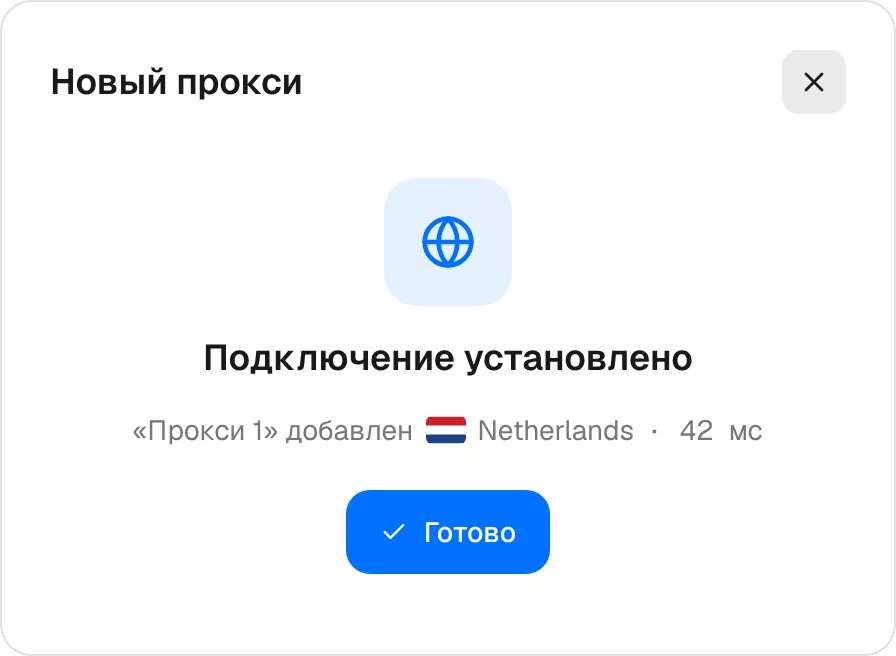
Сервис проверяет, подключается ли через этот прокси Telegram, и показывает страну и скорость отклика. Прокси добавлен
Не удалось подключиться
Значит, через этот прокси Telegram не открывается. Проверьте адрес, порт, логин и пароль и нажмите «Попробовать снова»
Если ошибка повторяется, прокси не рабочий или из страны, где Telegram заблокирован: замените его у продавца
Проверка подключается именно к Telegram
Поэтому прокси, который другие сервисы проверки показывают рабочим, может у нас не пройти: значит, Telegram через него не работает
Статусы прокси
- Активный: прокси отвечает, аккаунты работают через него
- Неактивный: прокси не отвечает. Нажмите «Проверить» на карточке прокси. Если он так и не заработал, продлите или замените его у продавца
На карточке прокси ещё видно его тип, скорость отклика и сколько аккаунтов работает через него
Привязка к аккаунтам
Прокси выбирают при подключении аккаунта: без него аккаунт не добавить. Как подключить аккаунт, в инструкции «Аккаунты»
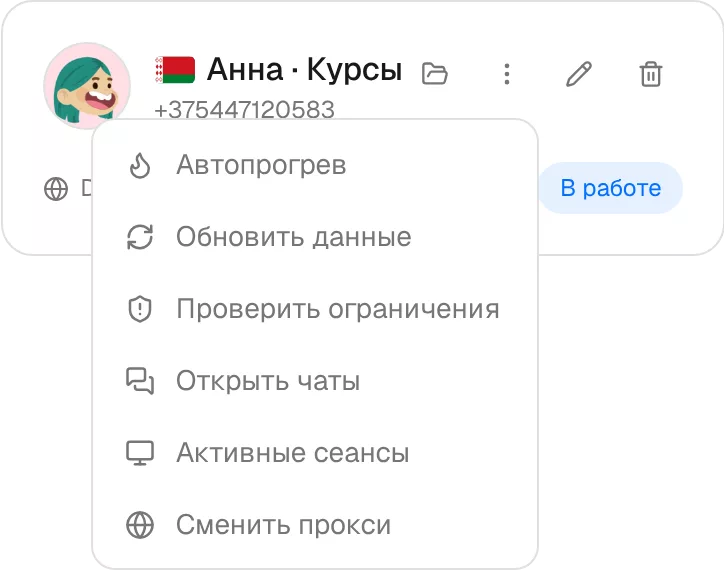
Чтобы сменить прокси у подключённого аккаунта:
 1
1- Переходим в раздел «Аккаунты»
- На карточке аккаунта нажимаем «Дополнительно» (три точки) и выбираем «Сменить прокси»
- Выбираем новый прокси
Чтобы сменить прокси сразу у нескольких аккаунтов, нажмите «Выбрать», отметьте аккаунты и нажмите «Сменить прокси»