Аккаунты
Все действия в сервисе выполняются через ваши аккаунты Telegram
Они расходный материал и могут быть заблокированы, как и при ручной рассылке
Ни в коем случае не подключайте личные аккаунты!
Где взять аккаунты
- Зарегистрировать самостоятельно на физические или виртуальные SIM-карты, используя свои устройства или эмуляторы
- Купить на биржах, в магазинах и на Telegram-форумах у проверенных продавцов
Популярные площадки
Критерии при выборе
Тип аккаунта
- Отлично: саморег (зарегистрирован вручную), номер на физической SIM-карте
- Хорошо: авторег (зарегистрирован автоматически), виртуальный номер
- Плохо: аккаунты после фишинга, стилеров и перепродажи
Страна
Влияет на стабильность работы и на то, сколько действий сможет выполнить аккаунт
Telegram важно совпадение страны с аудиторией: для русскоязычной аудитории лучше всего подходят аккаунты СНГ, для рассылок по Европе европейские
Аккаунты стран Африки и Азии (кроме Средней Азии) могут работать хуже
Отлёжка
Время, прошедшее с регистрации аккаунта. Чем аккаунт старше, тем больше ему доверяет Telegram и тем ниже риск блокировки
Рекомендуем начинать активную работу только с аккаунтами от 7 дней
Прогретость
Прогретым считается аккаунт с живой историей переписок (не спамом), чатами и каналами. Пустые аккаунты перед работой нужно прогреть: как это сделать
Стоимость
Складывается из всего, что выше. Качественные аккаунты стран СНГ и Европы обычно стоят 200–400 ₽
Форматы аккаунтов
Подключить аккаунт можно тремя способами, поэтому покупайте аккаунты в одном из форматов:
- С входом по коду: продавец даёт номер телефона и доступ к коду подтверждения. Уточните у продавца, как получить код
- Tdata: папка аккаунта из Telegram Desktop в архиве ZIP или RAR
- Session: файл сессии в архиве ZIP или RAR, лучше вместе с файлом Json с тем же именем
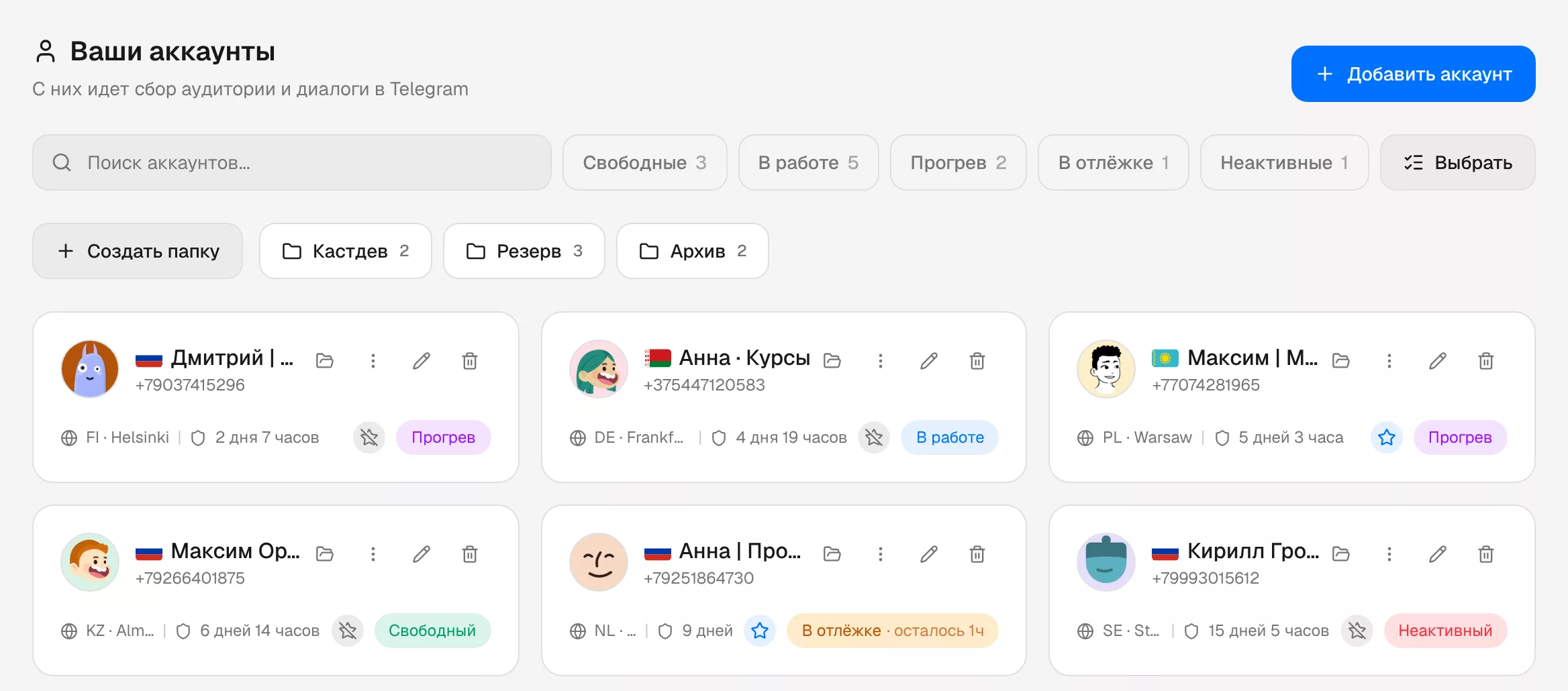
Раздел «Аккаунты»
 12345678
- 1Добавить аккаунт
- 2Отбор по статусу
- 3Папки
- 4Прокси аккаунта
- 5Сколько живёт сессия аккаунта в сервисе
- 6Telegram Premium: синяя звезда есть, перечёркнутая нет
- 7Статус аккаунта
- 8Меню «Дополнительно»
Добавление аккаунта
Прокси обязателен для подключения аккаунта. Сначала добавьте прокси: инструкция
- Переходим в раздел «Аккаунты» на боковой панели
- Нажимаем кнопку «Добавить аккаунт» в верхнем правом углу
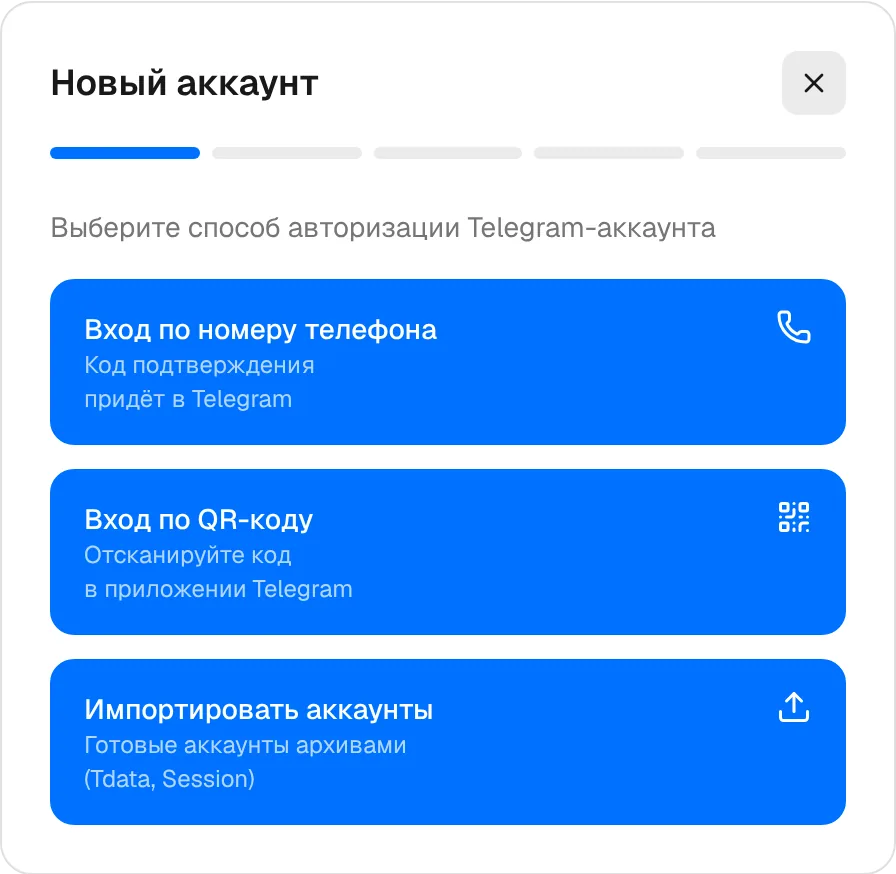
- Выбираем способ подключения
 123
123- Вход по номеру телефона: код подтверждения придёт аккаунту в Telegram
- Вход по QR-коду: код сканируют в приложении Telegram
- Импортировать аккаунты: готовые аккаунты архивами Tdata и Session
По номеру телефона
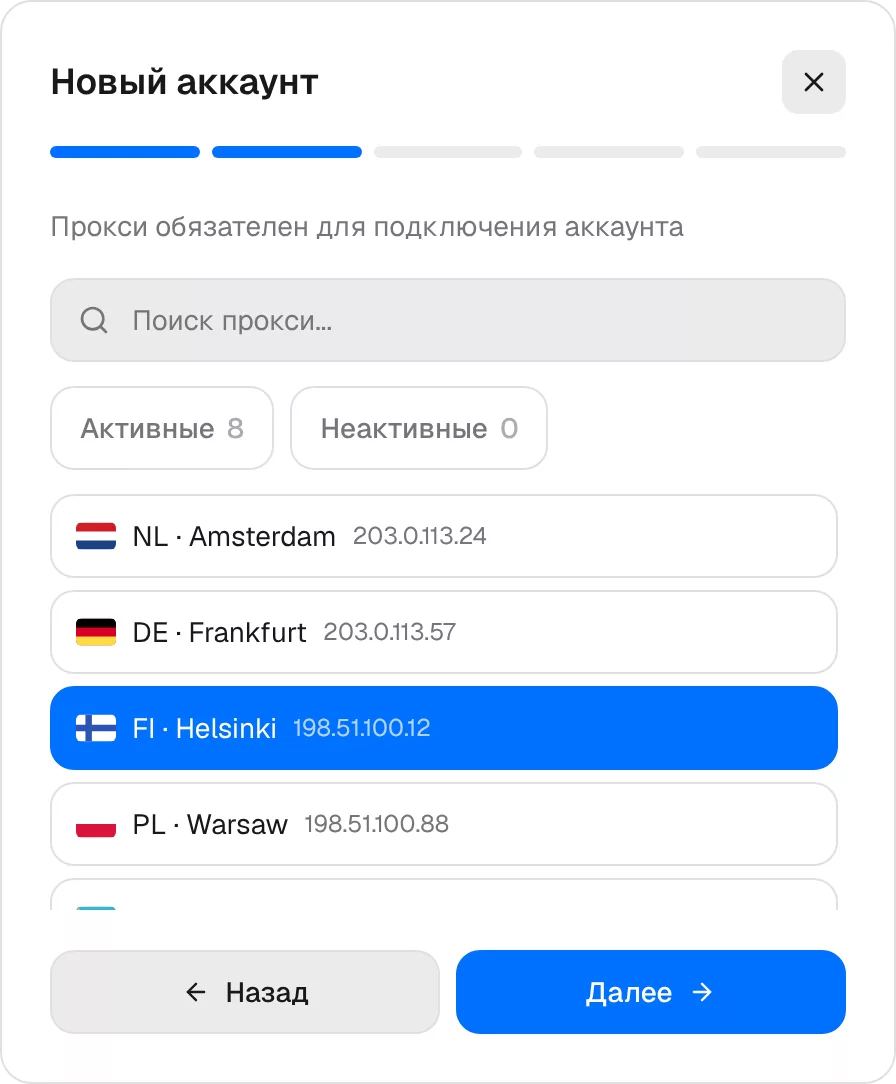
- Выбираем «Вход по номеру телефона»
- Выбираем прокси той же страны, что и номер, или того же региона и нажимаем «Далее»
- Вводим номер телефона аккаунта и нажимаем «Отправить код»
 1
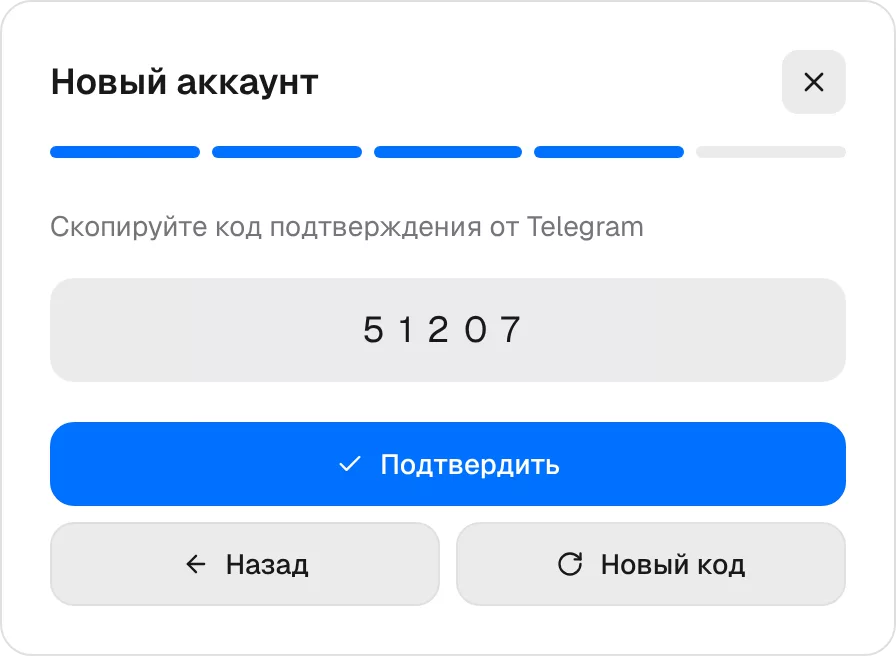
1- Вставляем код из 5 цифр, который пришёл аккаунту в Telegram, и нажимаем «Подтвердить». Если код не пришёл, нажимаем «Новый код» (1)
- Если на аккаунте стоит облачный пароль, вводим его и нажимаем «Войти»
Аккаунт подключён и появился в списке
По QR-коду
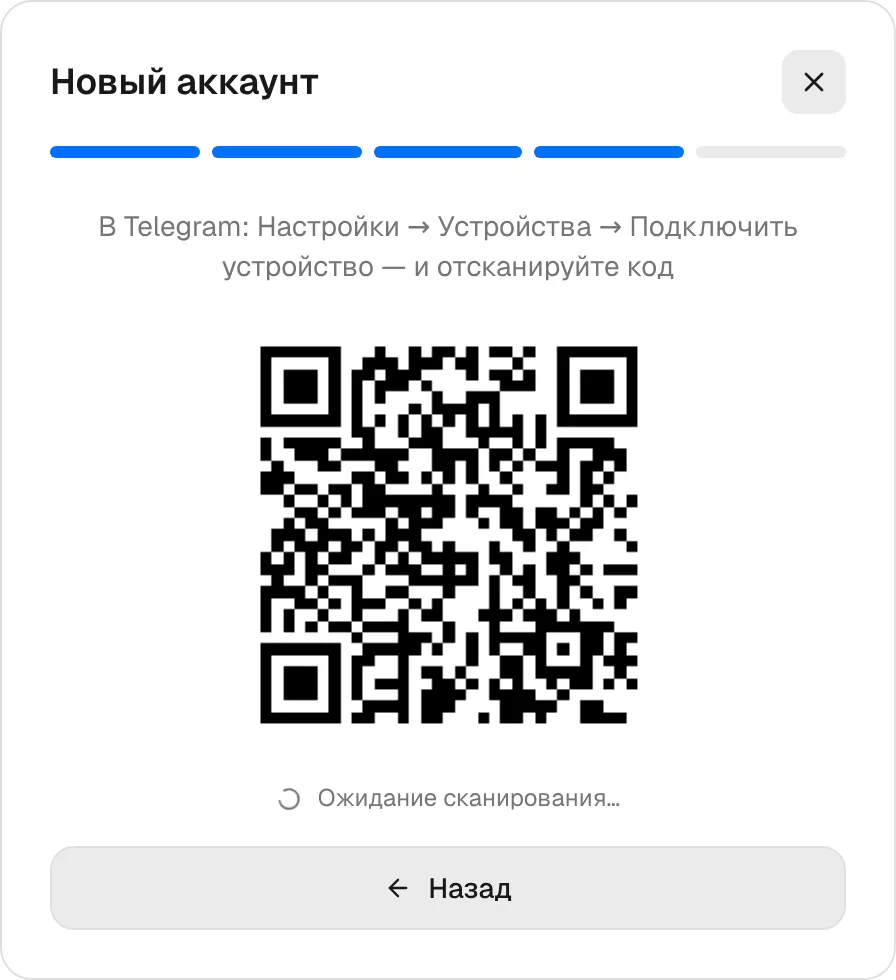
- Выбираем «Вход по QR-коду», затем прокси и номер телефона
- Нажимаем «Показать QR»
- В приложении Telegram на телефоне, где открыт этот аккаунт, переходим в «Настройки» → «Устройства» → «Подключить устройство» и сканируем код
- Если на аккаунте стоит облачный пароль, вводим его
QR-код живёт недолго, поэтому подготовьте камеру телефона заранее
Архивами Tdata и Session
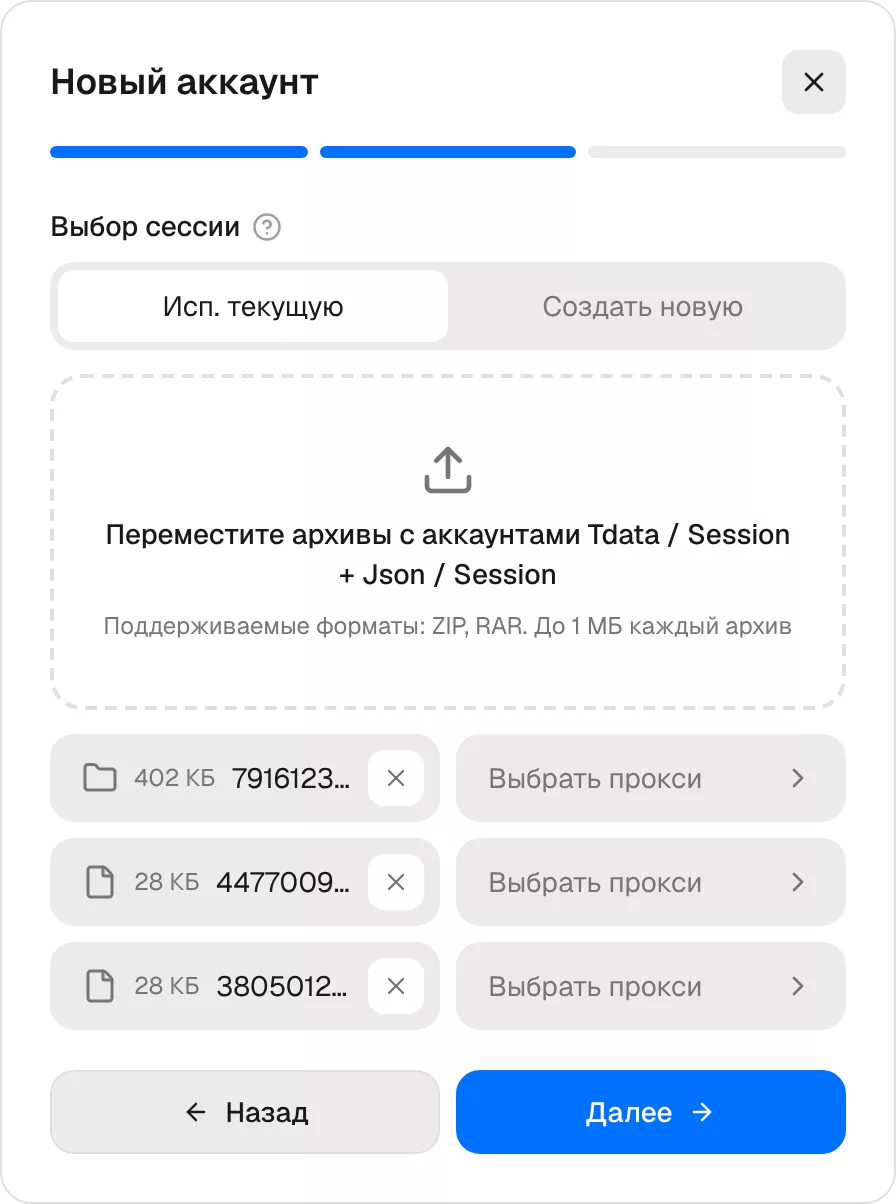 123
123- Выбираем, что делать с сессией:
- «Исп. текущую»: рекомендуем только для аккаунтов из проверенных источников, т. к. старые сессии имеют больше доверия со стороны Telegram
- «Создать новую»: система создаст новую сессию, доступную только вам
Через 24 часа после её создания в «Активных сеансах» аккаунта можно будет завершить все остальные сессии, включая исходную, чтобы продавец полностью потерял доступ
- Перетаскиваем архивы в окно или нажимаем на него и выбираем файлы
- У каждого аккаунта нажимаем «Выбрать прокси» и выбираем прокси, затем нажимаем «Далее»
Архивы ZIP или RAR до 1 МБ каждый. В одном архиве может быть несколько аккаунтов: папки tdata или файлы session (и json к ним)
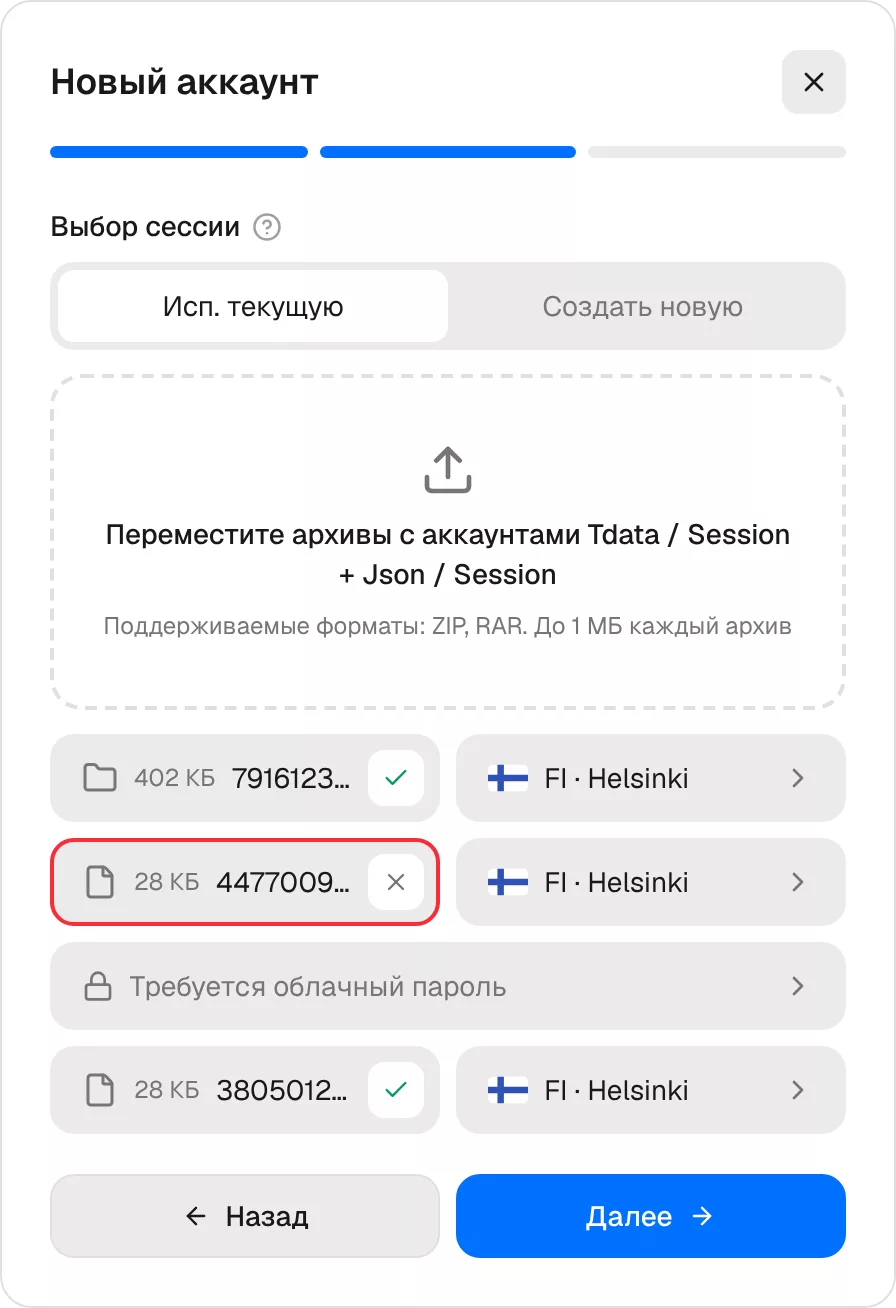 1
1Если аккаунту нужен облачный пароль, а в файле Json его нет, под аккаунтом появится «Требуется облачный пароль» (1): нажимаем на строку и вводим пароль
Из папки Tdata сервис всегда заводит новую сессию: в списке устройств аккаунта появится новое устройство
Что делать после подключения
Первые 24 часа после подключения не меняйте профиль и не включайте прогрев: Telegram может заморозить аккаунт или завершить сессию
Панель предупредит об этом окном «Сессии меньше суток»
Через сутки:
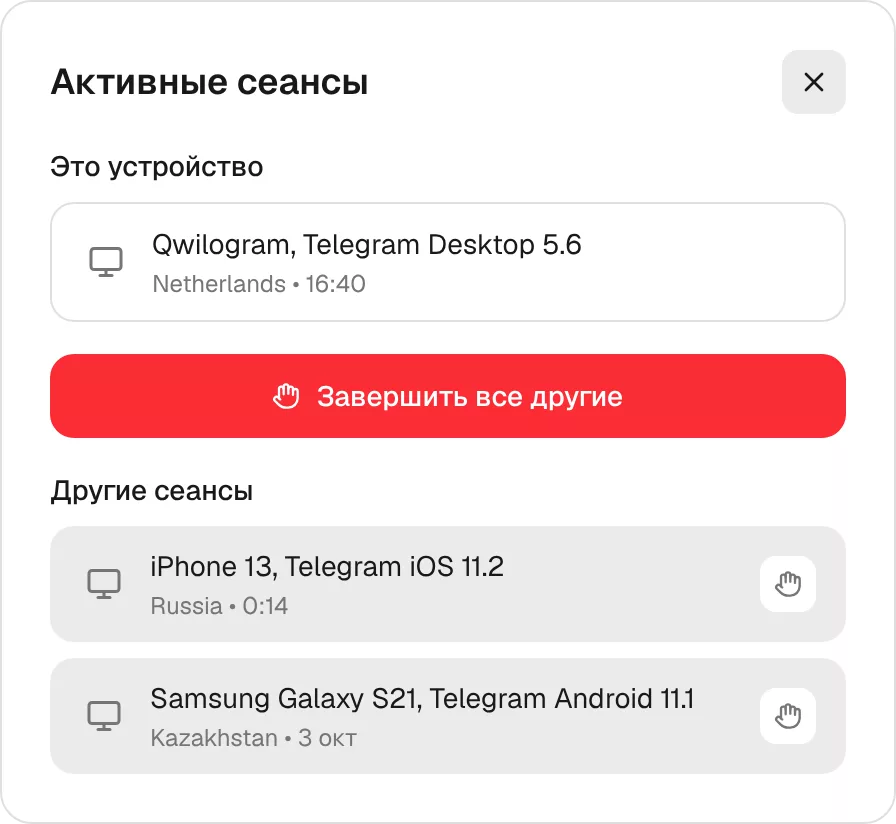
- Отключаем бывшего владельца: на карточке аккаунта «Дополнительно» → «Активные сеансы» и нажимаем «Завершить все другие»
- Ставим облачный пароль: на карточке нажимаем карандаш «Редактировать», строка «Облачный пароль»
- Там же заполняем профиль: фото, имя, логин и «О себе»
Если аккаунт прогретый, оставьте его ещё на 1–2 дня, после чего плавно приступайте к работе. Пустые аккаунты сначала прогрейте: «Прогрев»
Управление аккаунтом
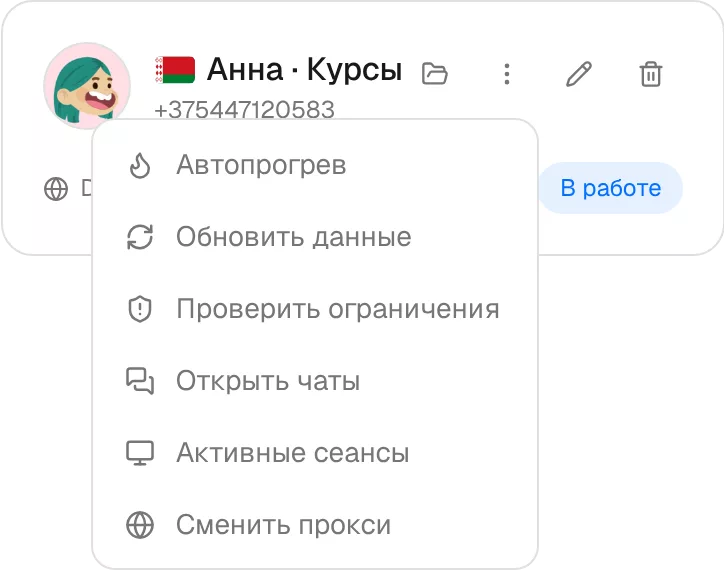
Меню «Дополнительно» (три точки) на карточке аккаунта:
 123456
- 1Автопрогрев: настройки и лог прогрева
- 2Обновить данные: подтянуть имя, фото и состояние аккаунта из Telegram
- 3Проверить ограничения: узнать у @SpamBot, нет ли спамблока или заморозки
- 4Открыть чаты: все переписки аккаунта прямо в браузере, как в Telegram Web
- 5Активные сеансы: на каких устройствах открыт аккаунт, чужие можно завершить
- 6Сменить прокси
Карандаш «Редактировать» на карточке меняет фото, имя, фамилию, логин, «О себе» и облачный пароль
Чтобы выполнить действие сразу с несколькими аккаунтами, нажмите «Выбрать», отметьте карточки и выберите действие
Telegram Premium
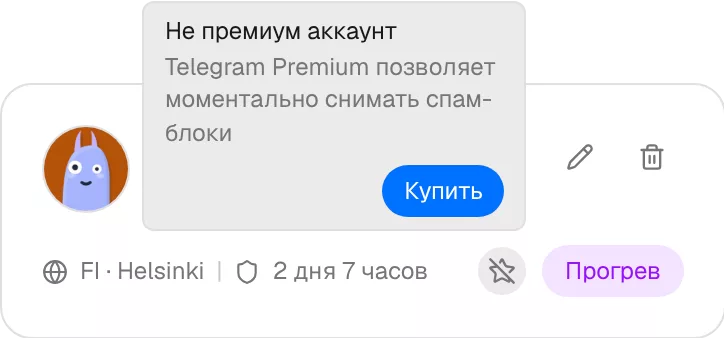
Premium моментально снимает спамблок
На карточке аккаунта рядом со статусом стоит звезда: синяя, если Premium есть, перечёркнутая, если нет
Наведите на неё и нажмите «Купить»: оплата картой проходит через Telegram
Рекомендация
Ставьте Telegram Premium на рабочие аккаунты, чтобы снимать спамблоки. Обычно хватает подписки на 1 месяц
Статусы аккаунтов
- Свободный: подключён и готов к работе
- В работе: пишет в задаче
- Прогрев: идёт автопрогрев
- В отлёжке: временно не пишет, например после спамблока. На карточке видно, сколько осталось
- Неактивный: сессия больше не работает, из аккаунта вышли или его заблокировали. Подключите аккаунт заново
- Ошибка прокси: аккаунт не подключился через свой прокси. Проверьте прокси или смените его
- Заморожен: Telegram заморозил аккаунт
- Вечный спамблок: Telegram навсегда запретил аккаунту писать незнакомым людям
Что делать со спамблоком и заморозкой, читайте в инструкции «Спамблок и ограничения»