Переписки и статистика
Все переписки ваших аккаунтов открываются прямо в браузере, как в Telegram Web. Отдельные приложения и компьютер со всеми аккаунтами не нужны
Переписки задачи
Кнопка «Диалоги и управление» на карточке задачи открывает её переписки
 12
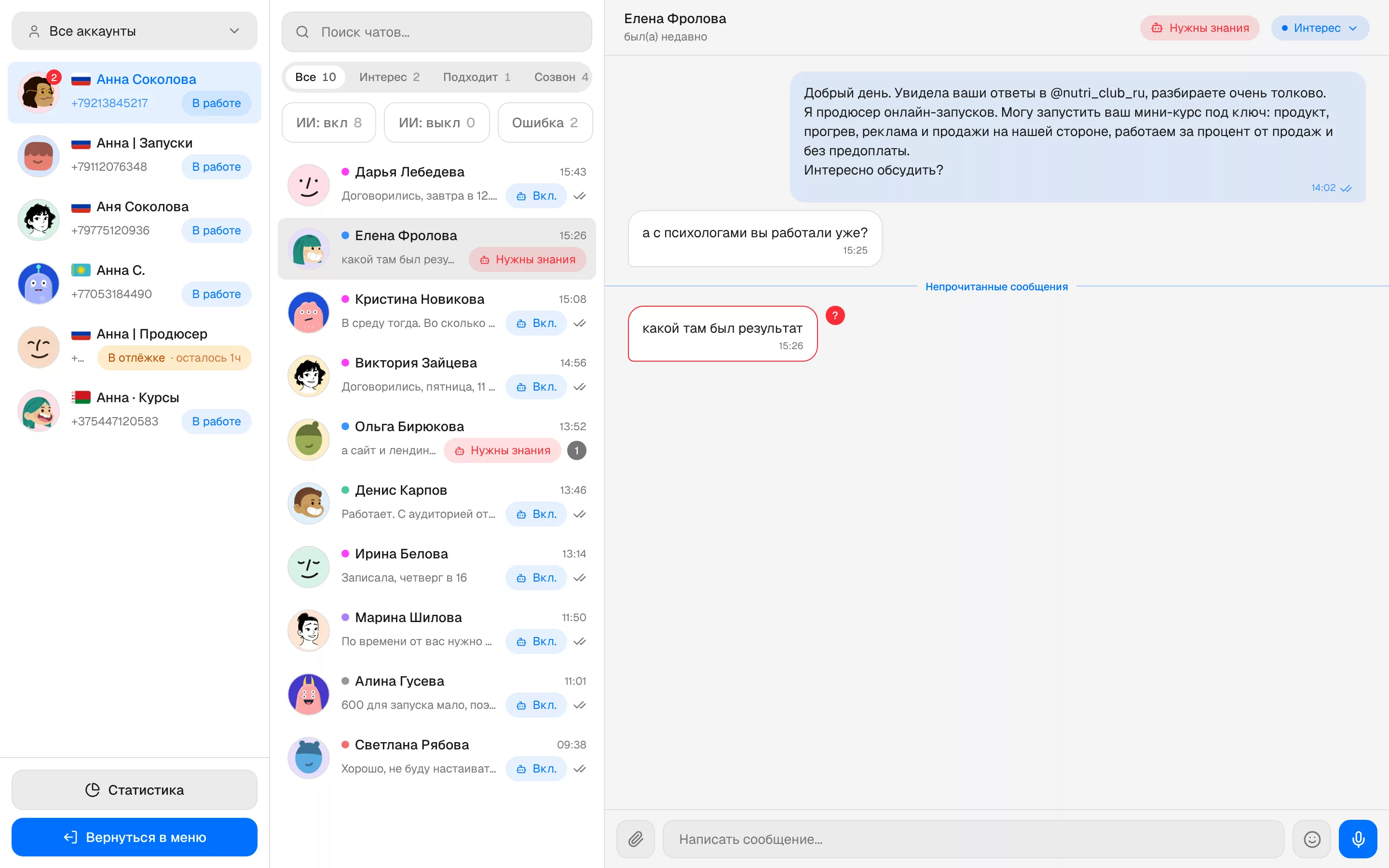
12- 1Аккаунты задачи. Чаты показываются только те, кому писала эта задача: если аккаунт работает в нескольких задачах, переписки не смешиваются
- 2Отбор чатов по статусам воронки
- 3Отбор по агенту: «ИИ: вкл», «ИИ: выкл» и «Ошибка», где агент ждёт вас
- 4Агенту не хватило знаний, он ждёт ответа
- 5Сообщение, на котором агент остановился: нажмите на «?», чтобы добавить знания
- 6Статистика выбранного аккаунта
Справа сама переписка. Писать можно самому, как в обычном Telegram: текстом, голосовыми, фото, видео и файлами
В шапке переписки статус собеседника и плашка агента: нажмите на неё, чтобы агент замолчал и переписку вели вы. Подробнее в инструкции «ИИ-агент»
Статистика
Кнопка «Статистика» под колонкой аккаунтов показывает работу выбранного аккаунта в задаче
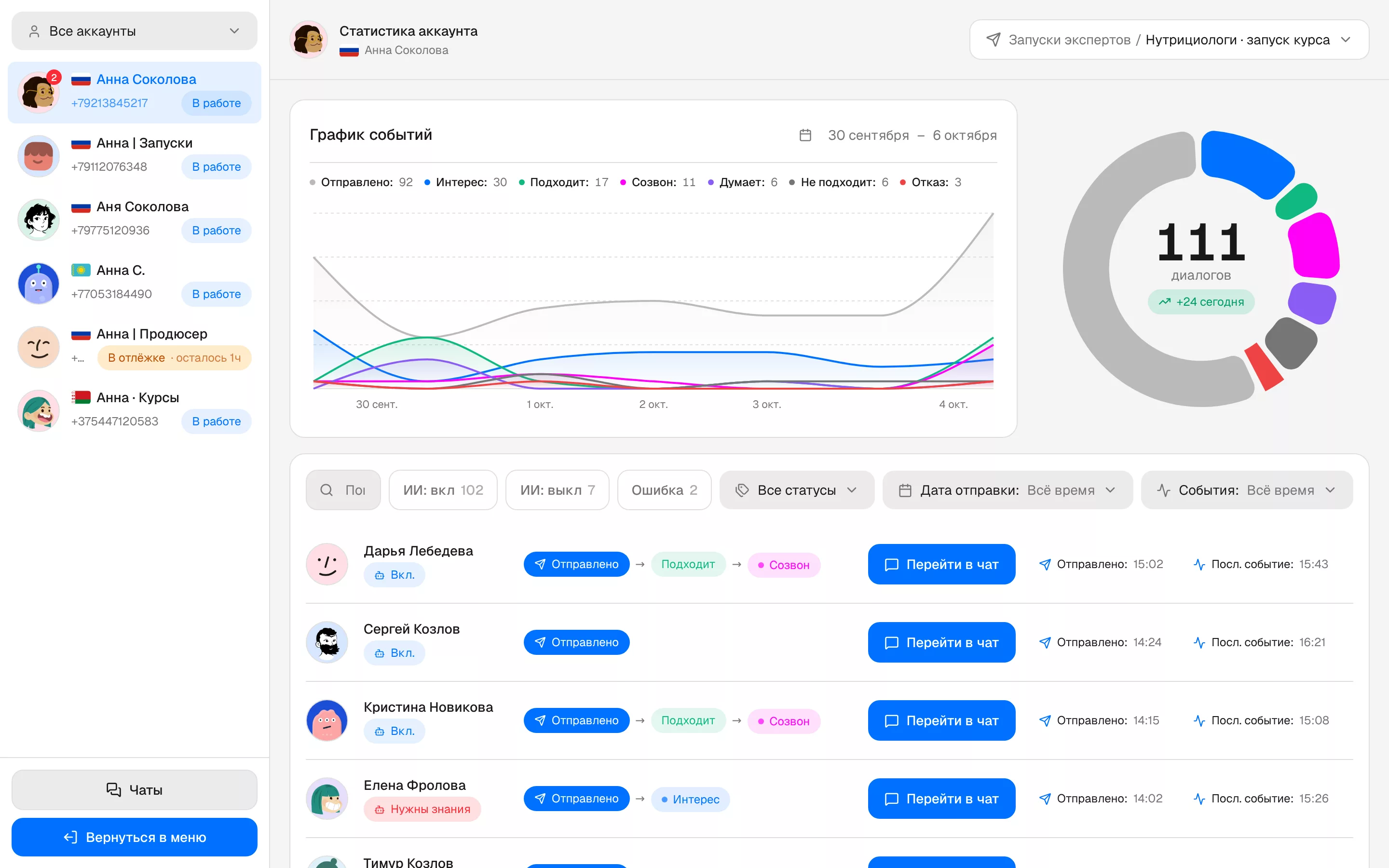
- 1График событий по дням: сколько написано и сколько людей дошло до каждого этапа. Срок выбирается в календаре: «Сегодня», «7 дней», «30 дней», «90 дней», «Всё время» или свои даты
- 2Сколько диалогов и как они разошлись по этапам
- 3Отбор собеседников по статусу, дате отправки и событиям
- 4Перейти в переписку с человеком
- 5Назад к перепискам
Общие цифры по задаче откроются, если нажать на её карточку: проект, сколько людей в базах, аккаунтов и диалогов и когда следующий автозапуск
Все чаты аккаунта
Чтобы открыть все переписки аккаунта, а не только по задаче, в разделе «Аккаунты» на его карточке нажмите «Дополнительно» → «Открыть чаты»